
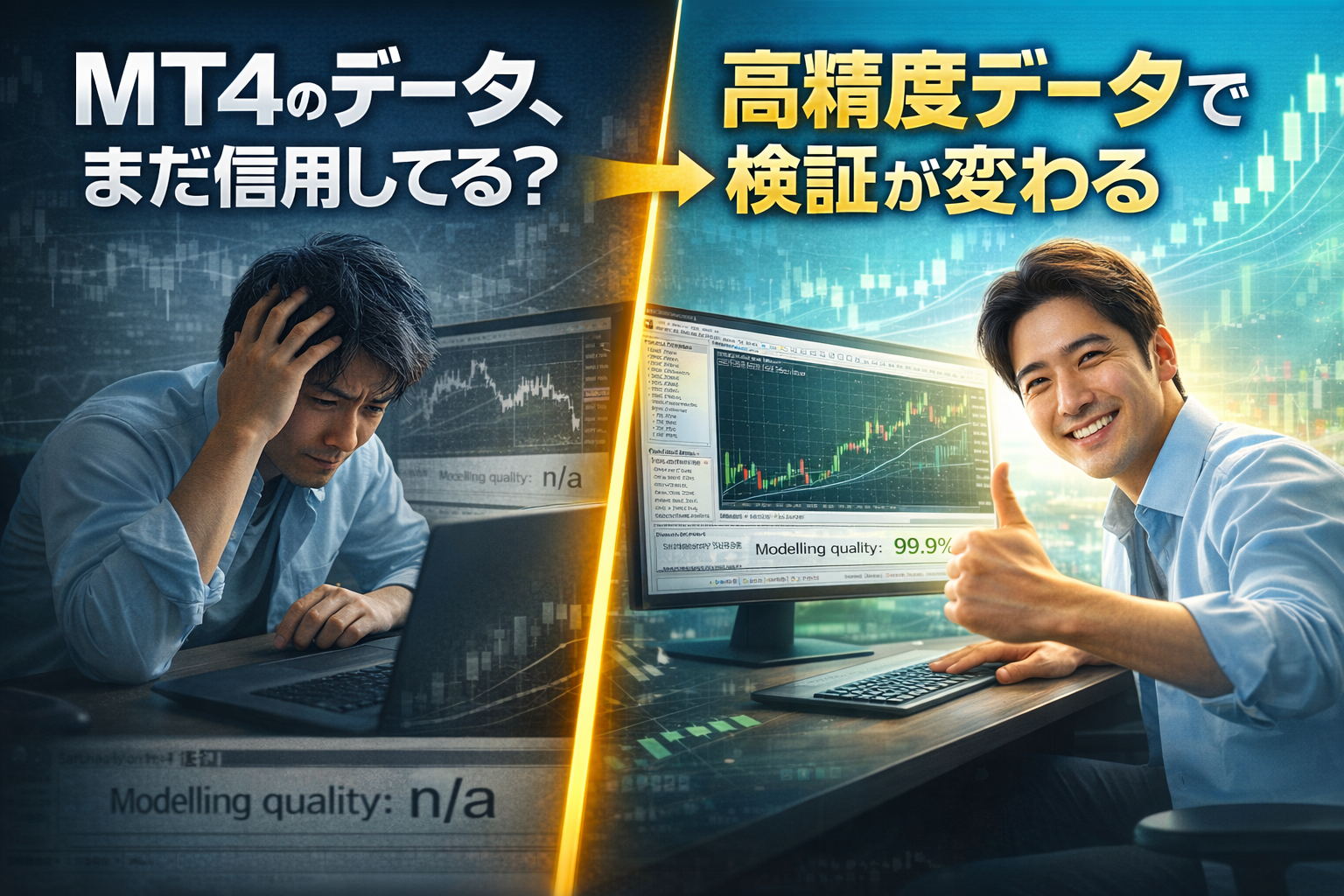
「MT4のバックテスト、ちゃんと信用できてますか?」
標準データだとモデリング品質は90%前後。
もしくはそれ以下😿。。。
これではEAの検証としては不十分です。
なので日本ではTDS(Tick Data Suite)を利用する人が非常に多いです。
※以前の私もその一人です。
ただ開発者でもない人間年間で3万円以上の出費となると結構躊躇しますよね。
そこで使うのが「QuantDataManager(QDM)」です。
※無料版の紹介です。
この記事では、初心者でも迷わないように「ダウンロード〜MT4連携まで」を手順通りに解説します。
かなりお得な情報なのでぜひ実践してみて下さい!
■ QuantDataManager 導入マニュアル
Step1:ダウンロード
- 公式サイトにアクセス
https://strategyquant.com/quantdatamanager/ - 「Download for free」ボタンをクリック
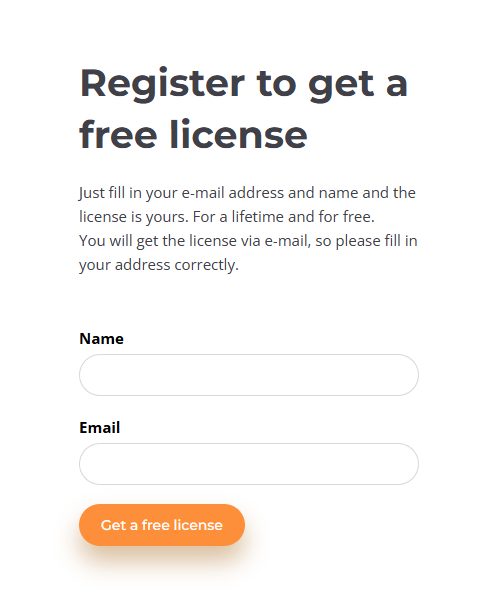
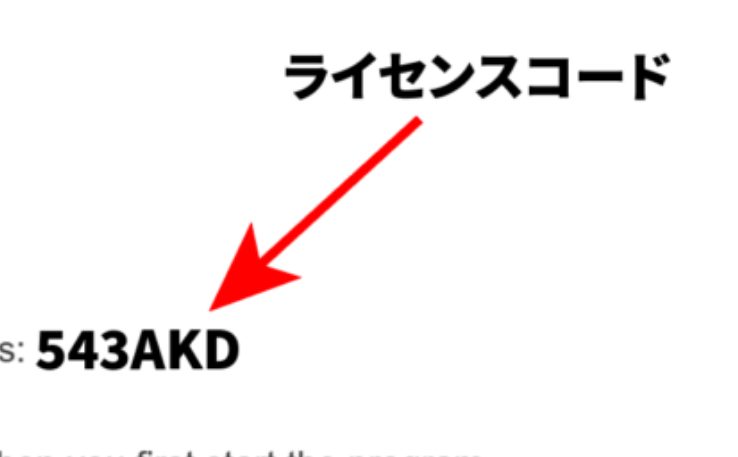
名前とメールアドレスを入力。メールにライセンスコードを飛んできます。
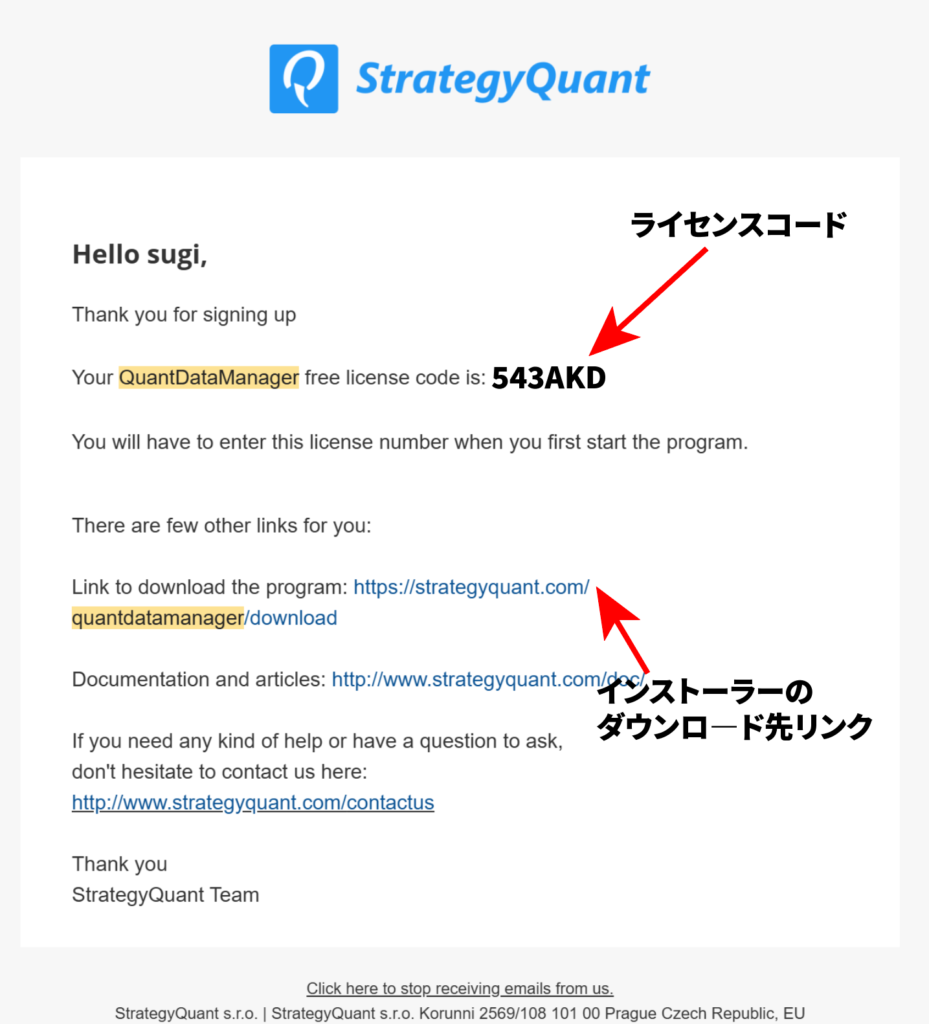
次にメールボックスを確認してください。
下記のような文章が届いていて、
「543AKD」
のように数字とアルファベットの組合せがあると思います。
こちらがライセンスコードとなります。
※このライセンスコードはダミーです。
その下にダウンロードリンクがありますので、クリックしてインストーラーを保存してください。
Step2:インストール
①ダウンロードしたインストーラを実行します。
画面が起ち上げるのでインストールを開始します。
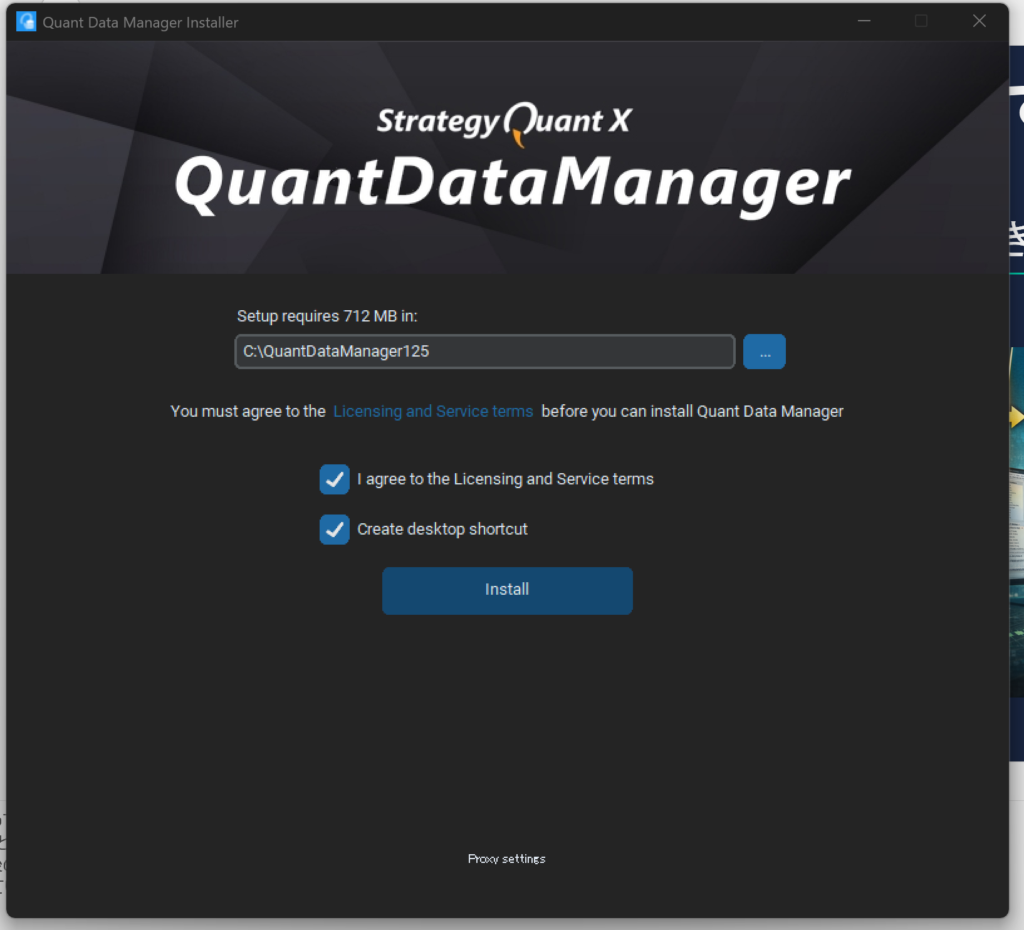
I agree to the Licensing and Service terms
Create desktop shortcut
にチェックを入れて、「Install」ボタンを押す。
Step3:起動確認
QuantDataManagerを起動
画面が立ち上がったらライセンスコードを求められるので、メールに届いているライセンスコードを入力します。
すると下図のように画面が起動します。
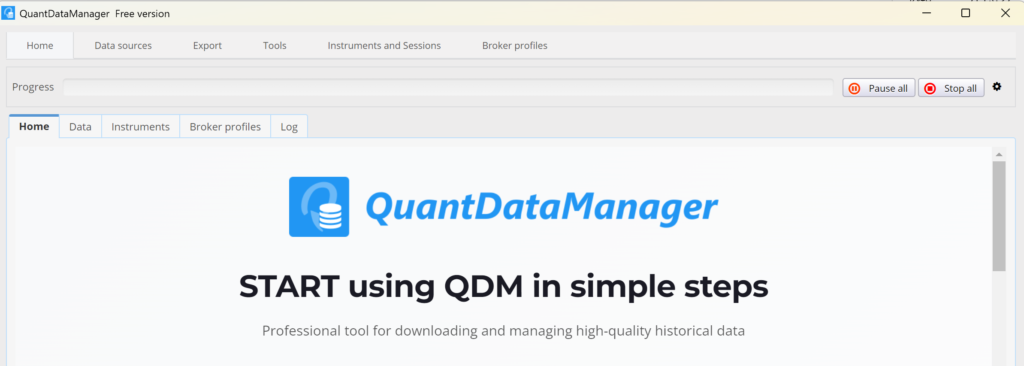
上部に「Free version」と表示されていればOK
※無料版で問題なく使える
Step4:データのダウンロード
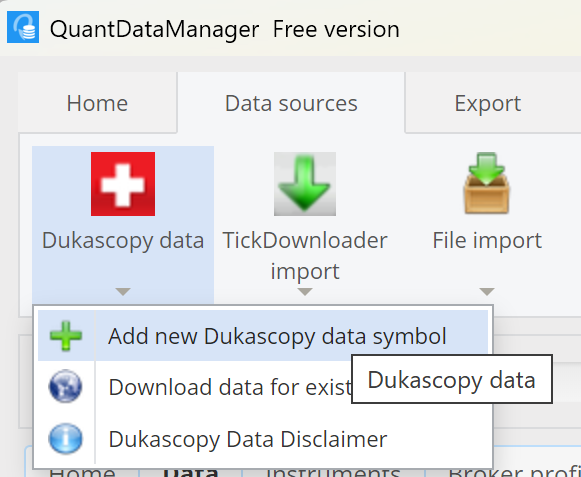
① Dukascopyデータを選択
- 上部メニュー「Data sources」をクリック
- 「Dukascopy data」をクリック
- 「Add new Dukascopy data symbol」をクリック
② 通貨ペアの選択
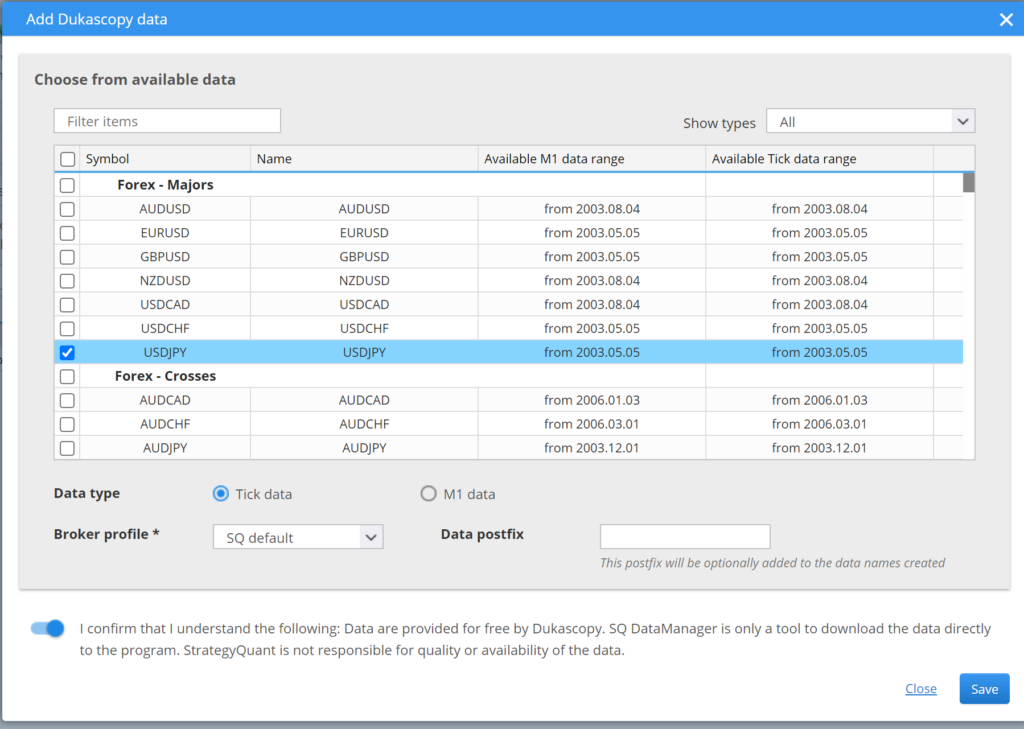
- 一覧から通貨ペアを選択
例:USDJPY - 対象行をクリックして選択状態にする
③ データタイプの設定(最重要)
・Data type → Tick dataを選択
※M1ではなく必ずTick
④ Broker profileの設定
・Broker profile → SQ defaultのままでOK
※変更不要
⑤ 注意事項のチェック(必須)
画面下の
「I confirm that I understand the following: Data are provided for free by Dukascopy. SQ DataManager is only a tool to download the data directly to the program. StrategyQuant is not responsible for quality or availability of the data.」※日本語訳は下記に用意しておきます。
にチェックを入れます。これを入れないと保存できない。
日本語訳
日本語訳は以下の通りです。
私は以下の内容を理解したことを確認します:データはDukascopyによって無料で提供されています。SQ DataManagerはデータをプログラムに直接ダウンロードするためのツールに過ぎません。StrategyQuantは、データの品質や利用可能性について一切の責任を負いません。
⑥ 保存
・「Save」ボタンをクリック
⑦ ダウンロード開始
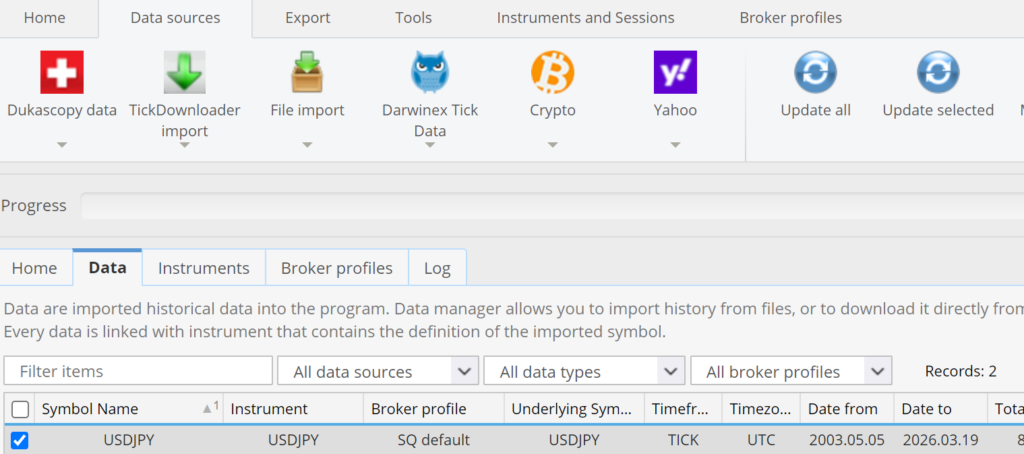
保存後、データ一覧に追加されるので
ダウンロードを実行。Update selectedを選択。
■ 注意点(重要)
・ダウンロードはかなり遅い
→ 無料版はここが良くない!
・途中で止めない
→ データ破損の原因になる
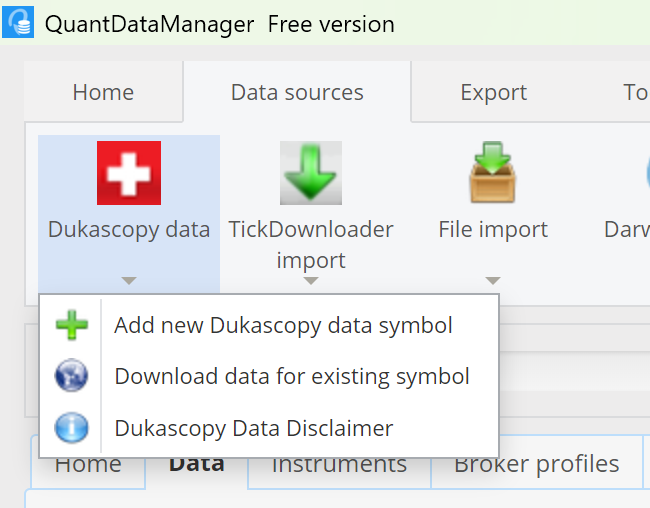
もう1つの方法としては、
Dukascopy dataから
Download data for existing symbol
を選択します。
すると、
Download dukascopy data for “” の画面が出てきます。
こちらの場合は、最初のChoose data range to downloadで期限を最初に選べるのでダウンロード時間の短縮にはよいです。
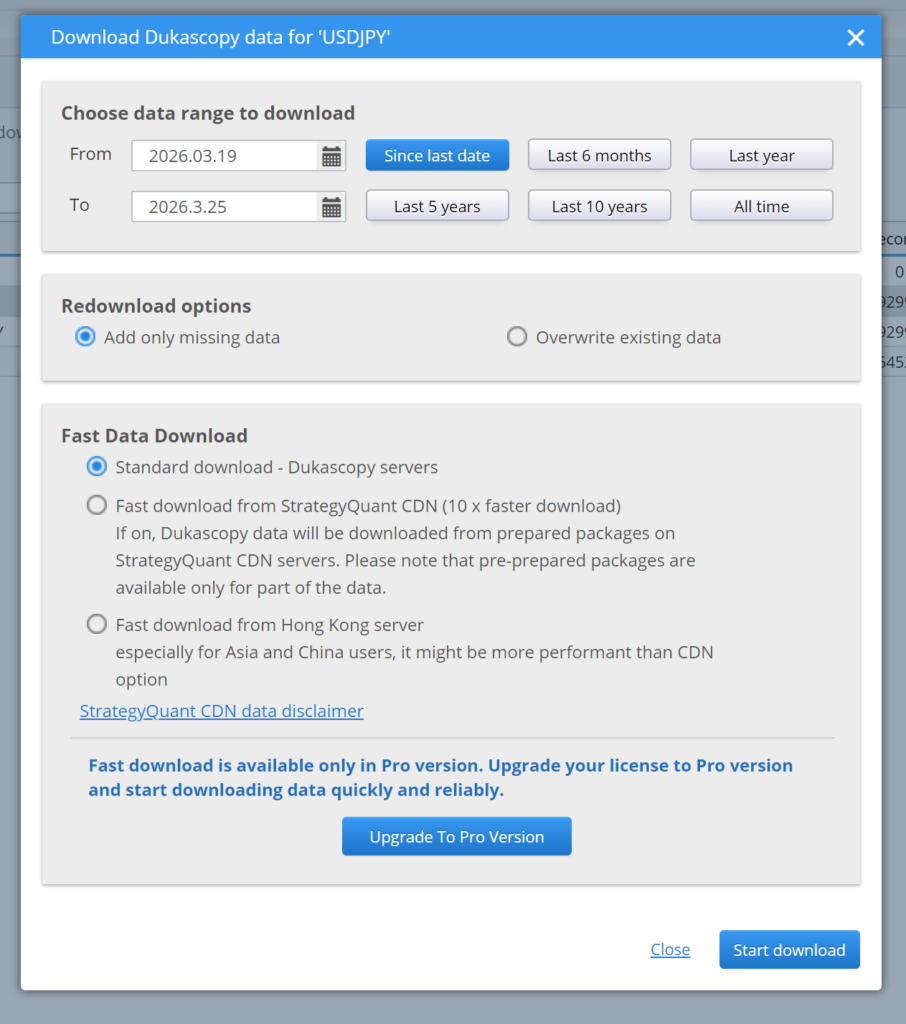
次にその下のRedownload options(再ダウンロードオプション)の解説をしmさう。
- Add only missing data(欠落データのみ追加)
- 意味: ローカルに保存されていない、足りない期間のデータだけをダウンロードして補充する。
- メリット: 重複ダウンロードを避けるため、時間と通信量を節約できる。通常はこちらで十分だ。
- Overwrite existing data(既存データを上書き)
- 意味: すでに持っているデータも含め、すべて新しくダウンロードし直して書き換える。
- メリット: 以前ダウンロードしたデータが壊れている疑いがある場合や、ソース側で過去のデータが修正・更新された場合に有効だ。
基本的には、左側の 「Add only missing data」 を選んでおけば、効率よく最新の状態に更新できる。
データの不整合やエラーが起きていると感じたときだけ、右側の「Overwrite existing data」を使うという使い分けでいいだろう。
最後に、
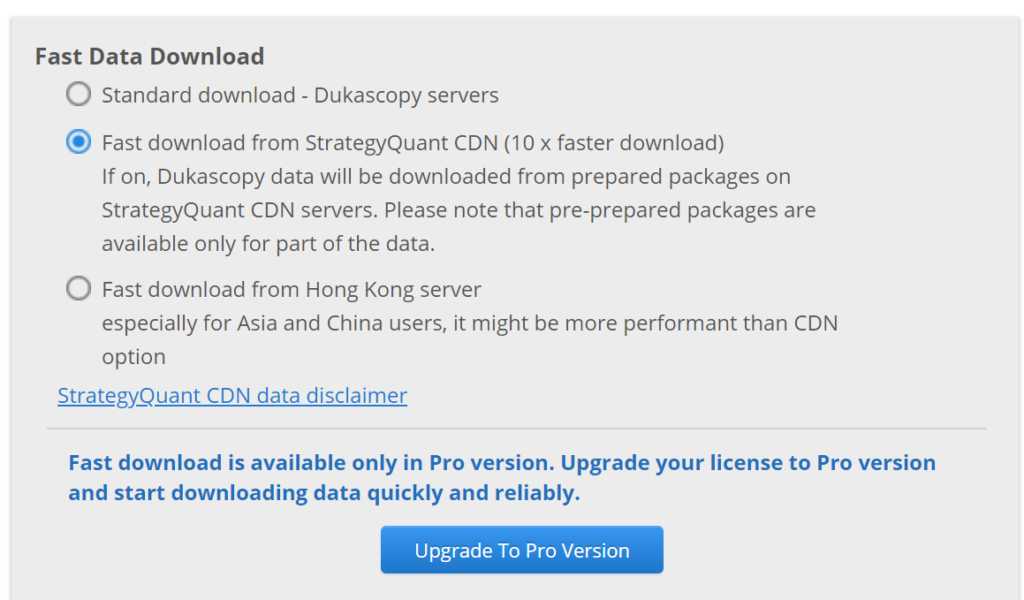
の部分ですが
Fast Data Download
- Standard download – Dukascopy servers
- Fast download from StrategyQuant CDN (10 x faster download) If on, Dukascopy data will be downloaded from prepared packages on StrategyQuant CDN servers. Please note that pre-prepared packages are available only for part of the data.
- Fast download from Hong Kong server especially for Asia and China users, it might be more performant than CDN option
とあります。日本語訳は、
高速データダウンロード
- 標準ダウンロード – Dukascopyサーバー
- StrategyQuant CDNからの高速ダウンロード (10倍高速) 有効にすると、DukascopyのデータはStrategyQuant CDNサーバー上の準備済みパッケージからダウンロードされます。事前準備されたパッケージは、一部のデータでのみ利用可能であることにご注意ください。
- 香港サーバーからの高速ダウンロード 特にアジアや中国のユーザー向けで、CDNオプションよりもパフォーマンスが良い場合があります。
ですね。
ただし最後に、
青字で
「Fast download is available only in Pro version. Upgrade your license to Pro version…
(高速ダウンロードはPro版でのみ利用可能です。ライセンスをPro版にアップグレードしてください)」と明記されている。
つまり、現在のライセンスのままでは、画面上で「CDN」や「香港サーバー」のラジオボタンを選択できたとしても、実際には一番上の「標準ダウンロード(Standard download)」しか使えない仕様になっている。
検証を回す頻度や扱うデータ量が膨大で、ダウンロードの待ち時間が業務のボトルネックになるようであれば、Pro版へのアップグレードを検討する意味があるという構造です。
今回は無料版での解説なので一番の上の、
Standard download – Dukascopy servers
を選択します!
Step5:MT4用データのエクスポート(出力)
違いを確認するためにMT4データをエキスポートする前にバックテストをとることをお勧めします。
そうすることで、QDMでバックテストと取った場合とデフォルトのバックテスト結果を比べることが出来ます。
ではデータがダウンロードできたらMT4にエキスポートしていきましょう!
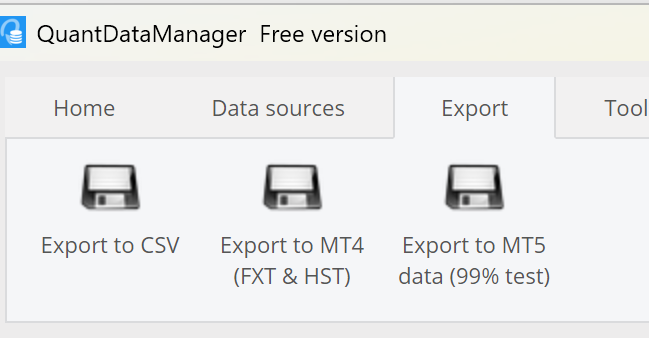
- 上部「Export」をクリック
- 「Export to MT4 (FXT & HST)」を選択
Step6:MT4フォルダの指定(重要)
ここが一番つまずくポイントです。
この画面では「3つの項目」を設定しますが、
実際に重要なのは①だけです。
①を正しく設定すれば、
②と③は自動で入力されるケースがほとんどです。
■ 設定する3つの項目

① MT4 Installation(最重要)
② MT4 Data Folder
③ Server name
① MT4 Installation(プログラムフォルダ)
【やり方】
- デスクトップのMT4アイコンを右クリック
- 「ファイルの場所を開く」をクリック
- 開いたフォルダをそのまま指定
※「terminal.exe」があるフォルダ
② MT4 Data Folder(データフォルダ)
通常は①を設定すると自動で入力されます。
もし空欄の場合のみ、以下の手順で設定します。
【やり方】
- MT4を起動
- 上部メニュー「ファイル」
- 「データフォルダを開く」をクリック
- 開いたフォルダをそのまま指定
③ Server name(サーバー)
これも通常は自動で選択されます。
もし違う場合のみ、手動で確認します。
【やり方】
- MT4の上部に表示されているサーバー名を確認
例:AxioryAsia-02Demo - 同じ名前を選択
■ 重要ポイント
・①が正しく設定されていればOK
・②と③は基本的に自動で埋まる
・ズレている場合のみ手動で修正
「3つあるように見えて、実質1つだけやればいい」
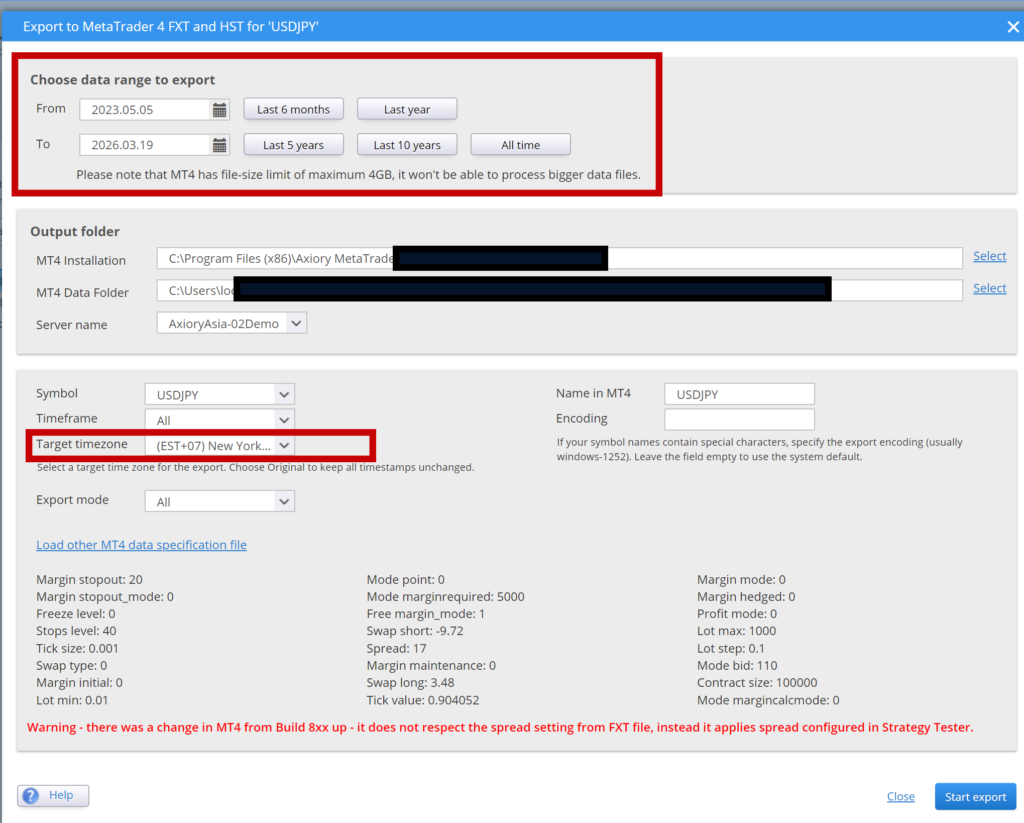
Step6-2:Target timezon
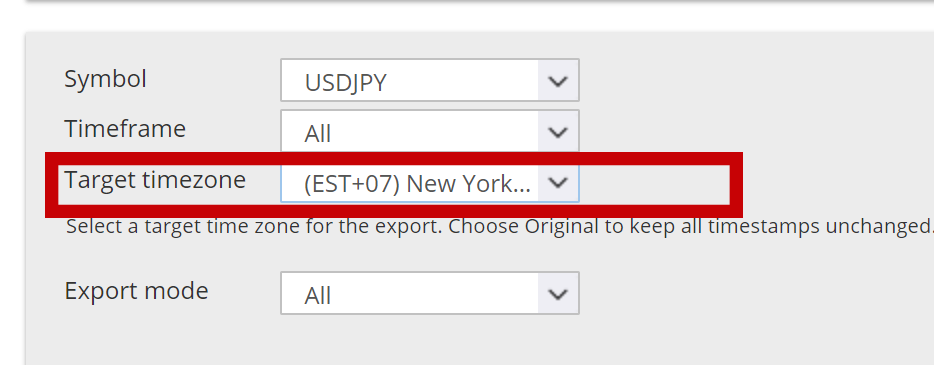
この部分は、お使いのブローカーのTimezoneに必ず合わせてください。
ブローカーごとに時間が異なるため、ここを間違えるとバックテスト結果がズレる原因になります。
■ 海外ブローカーの場合(Axiory・XMなど)
多くの海外ブローカーは、ニューヨーク時間(US DST)に合わせてサマータイムを切り替えています。
そのため、以下の設定を使用してください。
→ (EST+07) New York Trading hours, US DST, DST: Yes
■ 補足(重要)
この設定については、StrategyQuant社のサポートにも確認しています。
以下が実際の回答です。
I would recommend using the EST+7 timezone.
It is the same time as UTC+2 but the daylight saving time switches according to US schedule.
The brokers also use US schedule for the switch.
■ 日本語訳
EST+7のタイムゾーンを使用することをおすすめします。
これはUTC+2と同じ時間ですが、サマータイム(DST)の切り替えがアメリカのスケジュールに従います。
ブローカーもこのアメリカのスケジュールを使用しています。
■ 解説
・冬時間 → UTC+2
・夏時間 → UTC+3
※ただし切り替えタイミングが「ヨーロッパ基準」ではなく「アメリカ基準」になる点が重要です
■ 日本のブローカーの場合(楽天など)
日本のブローカーの場合は以下になるケースが多いです。
→ (UTC+09) Osaka, Sapporo, Tokyo, DST: No
※DSTなし=サマータイムなし
■ 注意点(重要)
基本的には、海外ブローカー(Axiory・XMなど)を使用している場合は、
以下の設定を使用してください。
→ (EST+07) New York Trading hours, US DST, DST: Yes
これは、ブローカーが採用しているニューヨーク基準のサマータイム(DST)と一致するためです。
■ なぜ確認が必要か?
ブローカーによっては例外もあるため、
念のためMT4の表示時間を確認することをおすすめします。
■ 確認方法
MT4の「現在時刻」と日本時間を見比べるだけでOKです。
例:
・日本時間 09:00 のとき
・MT4が 02:00 → UTC+2(冬時間)
・MT4が 03:00 → UTC+3(夏時間)
このように、ブローカーの時間と一致していれば問題ありません。
■ まとめ
・基本は → EST+07(New York Trading hours)を使用
・ただし → 念のため自分の環境で確認する
Step7:エクスポート設定(期間が最重要)
この画面では基本的に設定はそのままでOKですが、
唯一しっかり設定する必要があるのが「期間」です。
■ 基本設定
・Symbol → USDJPY
・Timeframe → All
・Target timezone → (EST+07) New York Trading hours, US DST, DST: Yes
・Export mode → All
■ 期間設定(ここが最重要)
最初は「2〜3年程度」にしてください。
今回は:
・From:2023年5月5日から
・To:現在の2026年3月19日
までにしました。
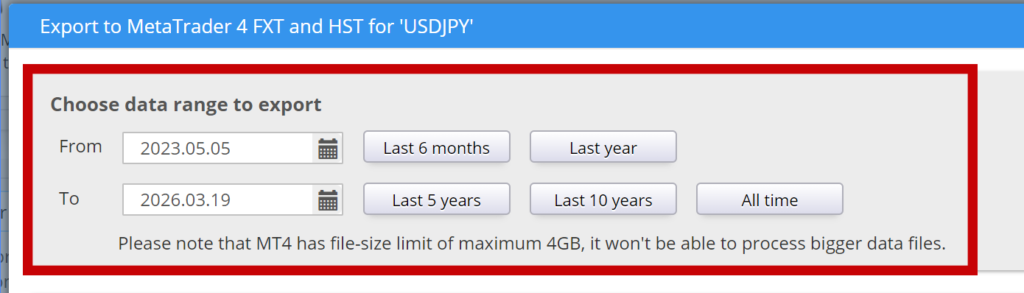
■ なぜ期間が重要か?
MT4にはファイルサイズ制限があります。
最大4GBまで

そのためデフォルトだと
2003年からの現在までのデータを移行するので、
→ データが重すぎる
→ 正常に動かない可能性あり
もし長期のデータが必要な場合は、有料版もしくはお時間がある時にのんびりやってみて下さい。
■ 正しい進め方
- まずは2〜3年で動作確認
- 問題なければ期間を伸ばす
■ まとめ
・設定はほぼ触らない
・期間だけは必ず調整
・最初は軽く試す
Step8:エクスポート実行
- MT4を閉じる(重要)
- 「Start export」をクリック
- 完了まで待つ
Step9:MT4でバックテスト
- MT4を起動
- ストラテジーテスターを開く
- モデリング品質を確認
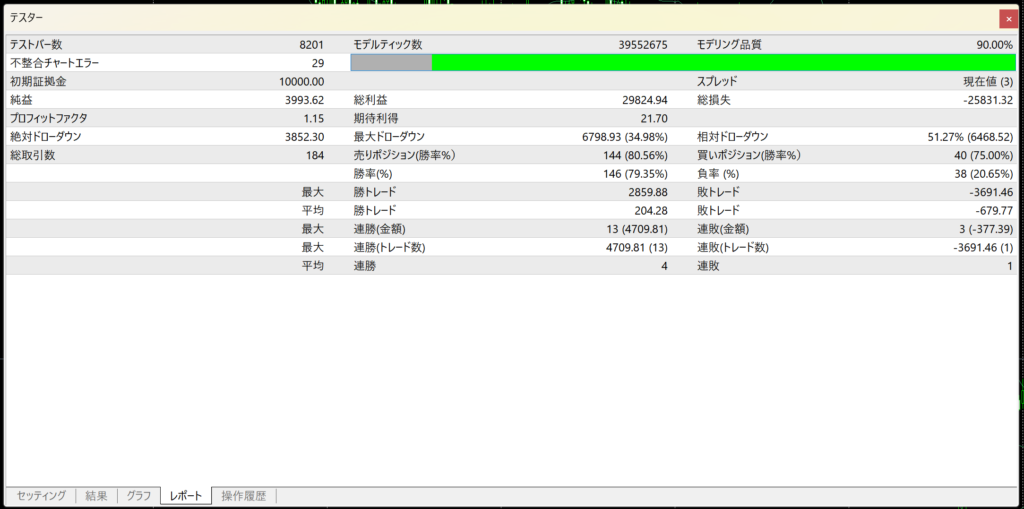
データをダウンロードする前は下図の通り、モデリング品質が90%。そして不整合チャートエラーが29となっておりました。
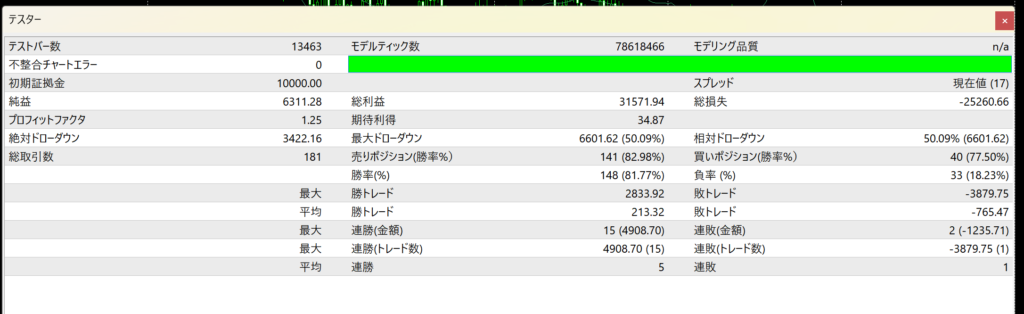
QDMからのヒストリカルデータを取得したあとは、
不整合チャートは0。
ただモデリング品質が n/a ???
ご存知の方も多いと思いますが、このモデリング品質が「n/a」というのは、
「Not Available」の略で、「利用不可」「算出不可」という意味です。
つまり、
データ自体は存在しているものの、MT4側で「モデリング品質を数値として計算できない状態」を指します。
ここで誤解されがちなのが、
「n/a = 信用できない」という認識です。
確かに一般的なバックテストの文脈では、
モデリング品質が表示されない場合は「精度が不明=信用しづらい」と判断されることが多いです。
ただし、今回のケースは少し違います。
StrategyQuant社の公式見解として、
以下の条件を満たしていれば問題ないとされています。
・Mismatched charts errors(不整合チャートエラー)が0
・バックテストが正常に完了している
この状態であれば、
モデリング品質が「n/a」であっても、データとしては問題なく機能していると判断できます。
実際に今回、私の環境でも確認しましたが、
エラーは0で、テスト結果にも特に異常は見られませんでした。
したがって、QuantDataManagerを使用した場合に表示される「n/a」については、
特に問題視する必要はありません。
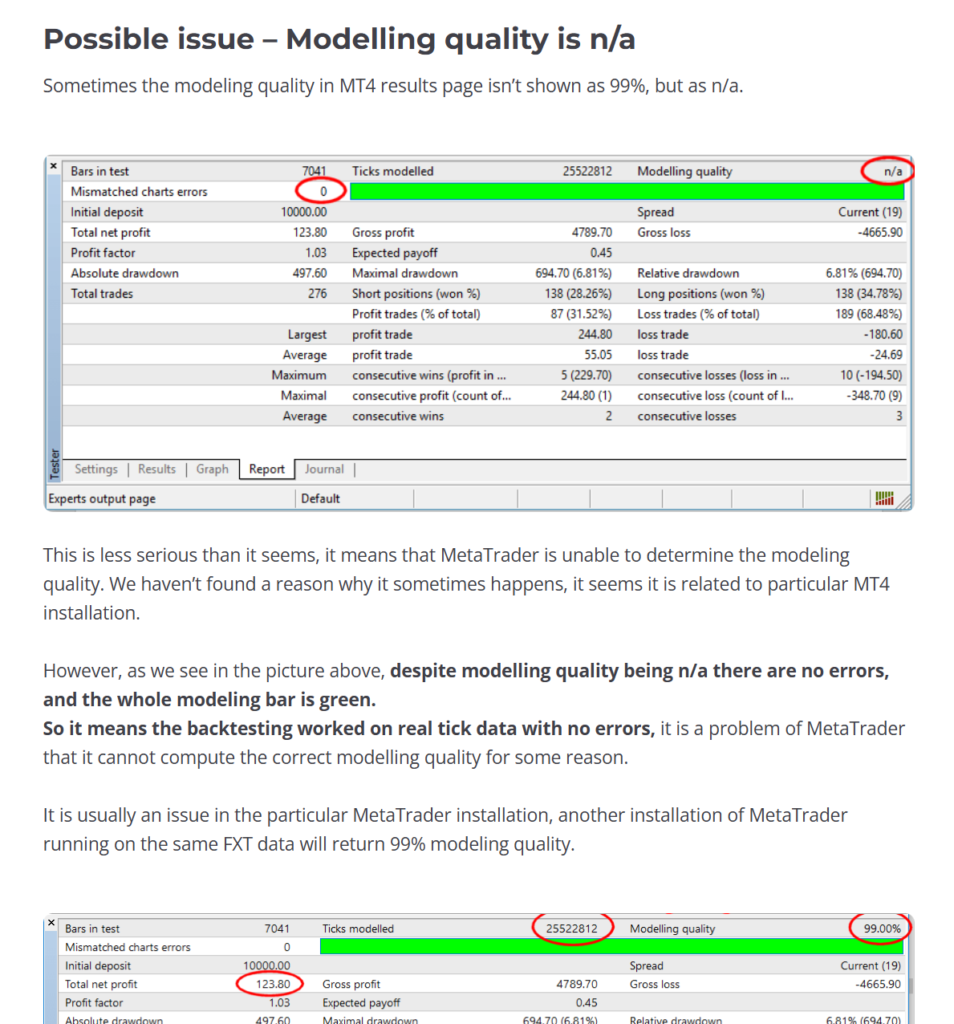
詳しくは公式のサイトでも同じことを説明されております。
| 項目 | MT4標準データ(90%) | QDM(Tickデータ) | 違いの本質 |
|---|---|---|---|
| モデリング品質 | 約90% | n/a(※エラー0なら問題なし) | 指標の表示有無ではなく中身が重要 |
| 不整合チャートエラー | 29 | 0 | データの整合性が段違い |
| モデルティック数 | 約3955万 | 約7861万 | 約2倍 → 精度が大幅向上 |
| データの種類 | 擬似ティック(補間) | 実ティックデータ | 「作られた値」 vs 「実データ」 |
| エントリー精度 | ズレやすい | 正確 | 約定タイミングが変わる |
| スプレッド再現 | 不正確 | 現実に近い | コストの再現性が違う |
| プロフィットファクター | ブレやすい | 安定しやすい | 結果の信頼性が違う |
| ドローダウン | 軽く出ることあり | 現実に近い | リスク評価が正確 |
| バックテストの信頼性 | 低い | 高い | 実運用に近いかどうか |
補足:よくある疑問
■ モデリング品質が「n/a」
→ エラー0なら問題なし
■ タイムゾーンがバラバラ
→ 「Original」でOK(変換不要)
■ 無料版でいい?
→ 問題なし(ただし遅い)
まとめ
いかがだったでしょうか?
今回ご紹介した「QuantDataManager」は、無料でここまで高精度なデータを扱える非常に優秀なツールです。
これを提供しているStrategyQuant社には本当に感謝しかありません。
従来は「Tick Data Suite(TDS)」のような有料ツールを使うのが一般的でしたが、
年間で数万円となると、開発者でない限りは少しハードルが高いのも事実です。
もちろんQuantDataManagerにも有料版がありますが、
月額も比較的抑えられているため、「ダウンロード速度を上げたい」という方は検討しても良いと思います。
もしバックテストの頻度がそこまで多くない場合は、
無料版を使いながら必要なタイミングでデータを更新していく運用でも十分対応可能です。
「とにかく手間を減らしたい」「最速で環境を整えたい」という方はTDS、
コストを抑えつつしっかり検証したい方はQuantDataManager、という使い分けが現実的でしょう。
また、このQuantDataManagerを提供しているStrategyQuant社は、
「StrategyQuantX(SQX)」という自動売買戦略作成ツールにも力を入れています。
SQXを契約するとQuantDataManagerも利用可能になるため、
単体で導入を検討するよりも、まずはSQXの無料トライアル(14日間)を試してみるのもおすすめです。
SQXに関しては下記記事をぜひお読みください。

■ 用語集
| 用語 | 正式名称 | 意味 | 役割 |
|---|---|---|---|
| FXT | Forex Tester File | MT4のバックテスト用データ | ストラテジーテスターで使用(最重要) |
| HST | History File | チャート表示用のヒストリカルデータ | チャートやインジケーターで使用 |
| Tickデータ | Tick Data | 最小単位の価格データ | 最も高精度なバックテストに使用 |
| M1データ | 1 Minute Data | 1分足データ | 簡易的なバックテスト用(精度低い) |
| モデリング品質 | Modelling Quality | バックテストの精度指標 | 90%やn/aで表示される |
| 不整合チャートエラー | Mismatched Charts Errors | データのズレ・欠損エラー | 0なら正常 |
| DST | Daylight Saving Time | サマータイム | 夏だけ時間が+1時間ずれる |
| UTC | Coordinated Universal Time | 世界標準時 | 時間の基準 |
| GMT | Greenwich Mean Time | グリニッジ標準時 | UTCとほぼ同じ |
| Timezone | 時間帯 | どの地域の時間か | バックテストの時間基準 |
ヒストリカルデータがちゃんとダウンロードされているかの確認方法
■ FXT / HST の保存場所と確認方法
QuantDataManagerからデータをエクスポートすると、
MT4の中に「HST」と「FXT」という2種類のファイルが保存されます。
■ 保存場所
① HST(ヒストリカルデータ:チャート用)
→
MT4データフォルダ → history → サーバー名フォルダ
例:...\MetaQuotes\Terminal\xxxx\history\AxioryAsia-02Demo\
② FXT(バックテスト用データ)
→
MT4データフォルダ → tester → history
例:...\MetaQuotes\Terminal\xxxx\tester\history\
■ 確認方法(重要)
- MT4を開く
- 上部メニュー「ファイル」
- 「データフォルダを開く」をクリック
→ このフォルダが“正しい場所”です
■ 何を確認するか?
・ファイルが存在しているか
・更新日時が最新になっているか
👉 エクスポート直後の時間になっていればOK
■ なぜこれを確認するのか?
MT4は勝手にデータを上書きすることがあります。
そのため
👉 正しいデータが入っているかを直接確認することが重要
・HST → チャート表示用
・FXT → バックテストの本体
👉 特にFXTが正しく更新されているかが重要です
・HST → historyフォルダ
・FXT → tester\historyフォルダ
・更新日時が最新ならOK
N/Aについての公式資料
引用URL↓
https://strategyquant.com/doc/quantdatamanager/test-strategy-metatrader-4-tick-precision/
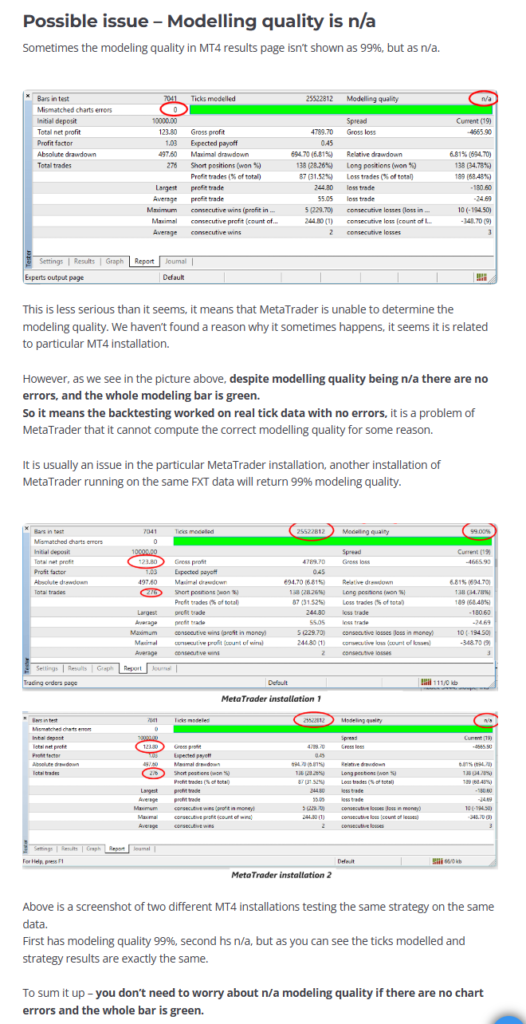
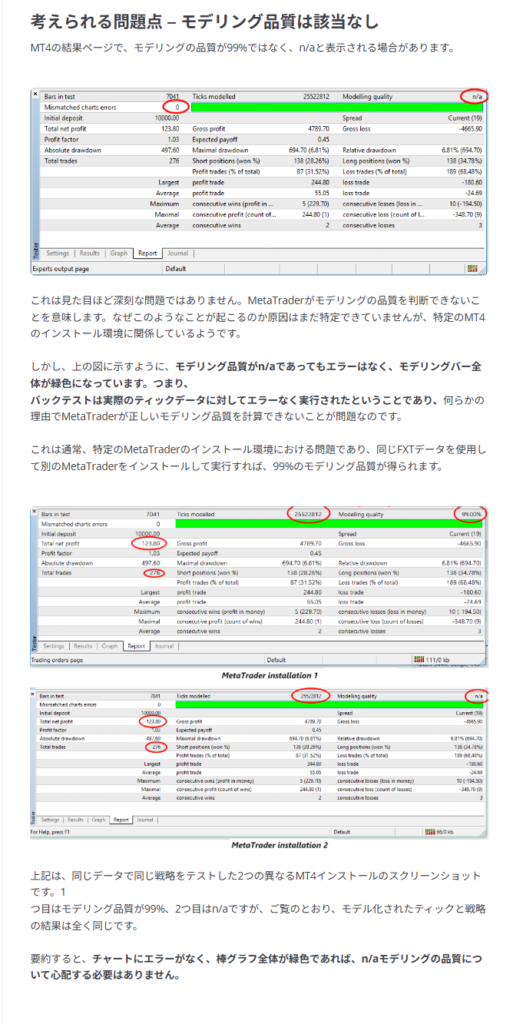
したがって、QDMからエキスポートしたデータでもN/Aが出ても問題ない。