バックテスト精度UP!SQXで通貨ペアのデータを更新する基本操作
EAのバックテスト精度を高めるためには、最新のヒストリカルデータを定期的に更新することが欠かせません。
StrategyQuantXには「Data Manager」という専用の管理画面があり、ワンクリックでデータ更新が可能です。
この記事では、「通貨ペアのデータを最新状態にする」ための基本手順をわかりやすく解説します。
通貨ペアの追加に関しては別サイトにて説明しております。

✅ この記事で紹介すること
- Data Managerの場所と役割
- 通貨ペアを選択して更新する方法
- 更新後の確認方法
- 公式マニュアルのリンクも掲載
📌 1. Data Managerを開く
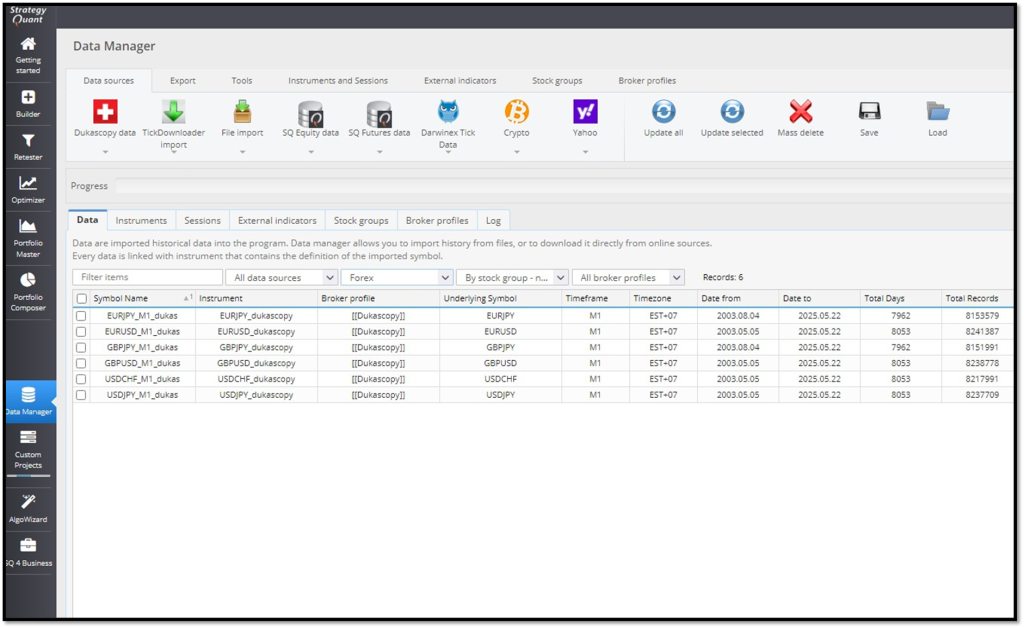
まず、StrategyQuantXを起動して左側のメニューから「Data Manager」をクリックします。
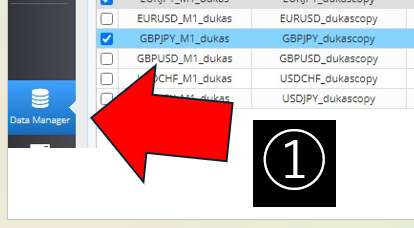
この画面では、過去データの管理、通貨ペアの確認、インポート、更新、削除などが行えます。
📌 2. 通貨ペアを選択する
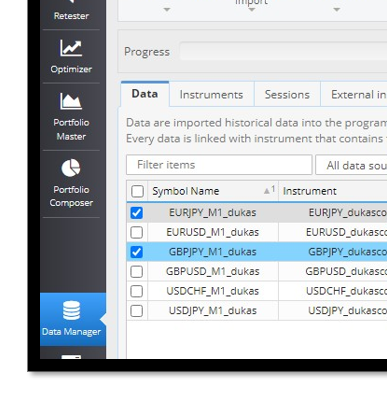
画面中央に、現在登録されている通貨ペアの一覧が表示されています。
更新したい通貨ペアの左端にあるチェックボックスにチェックを入れてください。
たとえば、EURJPYやUSDJPYのデータを更新したい場合は、該当行のチェックボックスをONにします。
📌 3. 「Update selected」ボタンをクリック
上部メニューにある「Update selected」ボタンをクリックします。
これで選択した通貨ペアだけが更新されます。
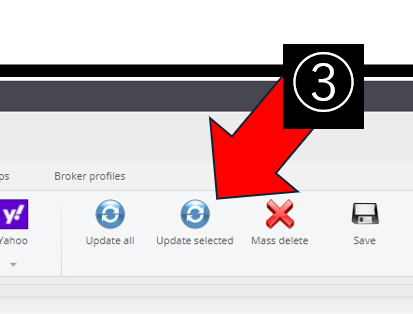
※左横にある「Update all」ボタンを使えばすべての通貨ペアが更新されますが、時間がかかるため必要なものだけを選ぶのがおすすめです。
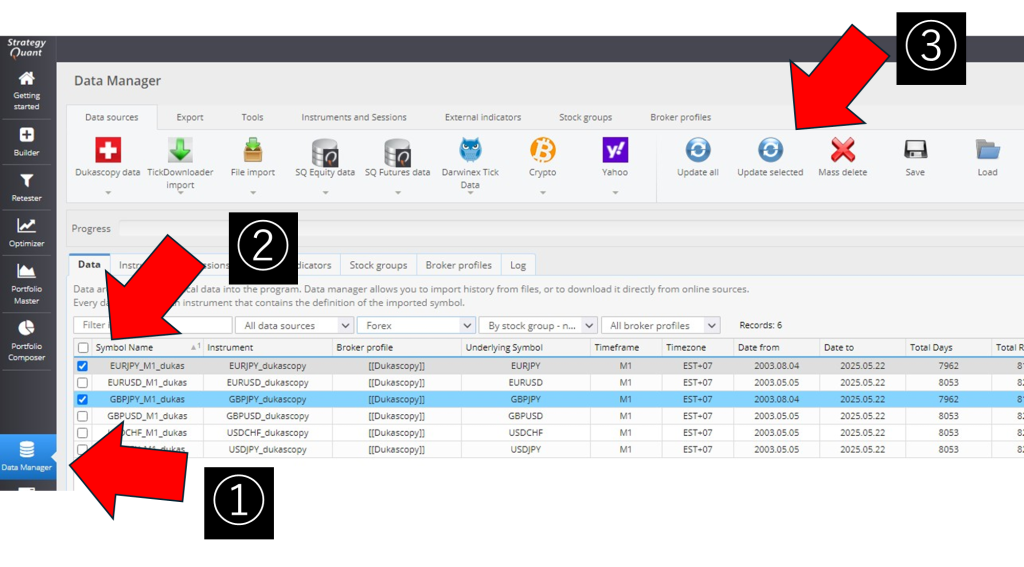
まとめると下図のようになります。
①Data Manager を選択
②更新したい通貨ペアを選択
③Updete selected を押す。
📌 4. 更新が開始される
クリック後、下部に「Progressバー(進捗)」が表示されます。
更新中はSQXが外部のヒストリーデータソース(例:Dukascopy)と通信して、新しいティックデータを自動取得します。
更新完了までしばらく待ちましょう(ペア数や期間によって数分かかります)。
✅ 5. データが更新されたか確認するには?
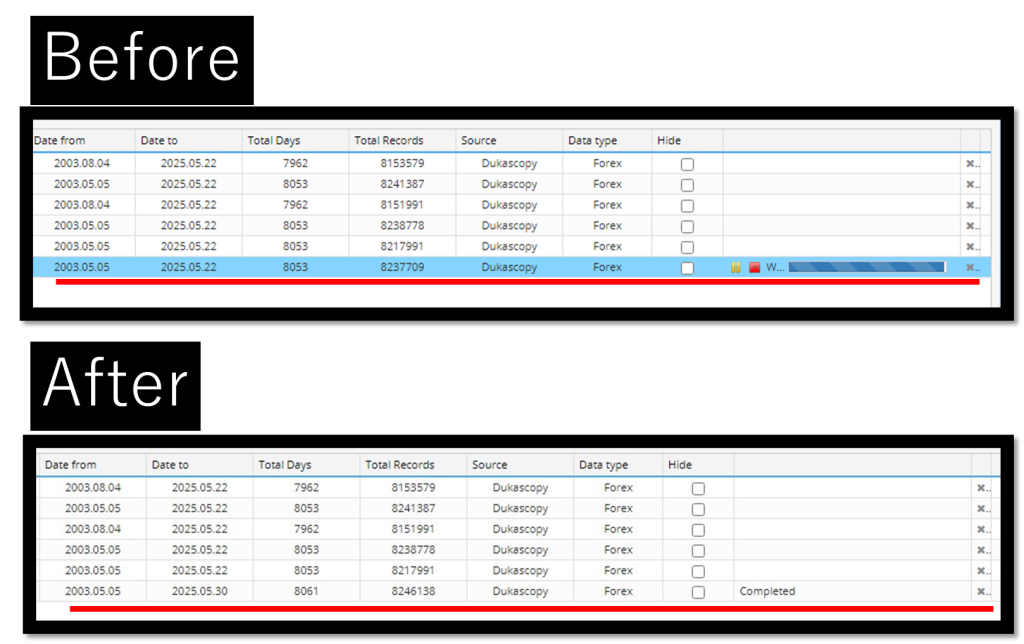
「Date to」の列(最終データ日付)を見ることで、最新の日付までデータが取得されたかどうかが確認できます。
下図をみてもれればわかりますが、一番下の行だけアップデータしました。
日付が5/22までだったのが、5/30になっているがわかります。そして一番右端にはCompleted(完了)という表記があります。
📘 補足:ヒストリーデータの取得元について
StrategyQuantXのデータソースは主に以下です:
- Dukascopy(推奨)
- TickDownloader経由で自前のデータを取り込むことも可
最新データを使うことで、EAの生成・検証精度が大きく向上します。
バックテストが「過去だけ勝てるEA」にならないためにも、データ更新の習慣を身につけておくのがオススメです。
🔗 公式マニュアルリンク
StrategyQuant公式ドキュメントでも確認できます。