

MT4・MT5・FXトレードに関するご質問の前にお読みください
ご質問いただき、ありがとうございます。いただいたご質問には、できる限り丁寧にお答えしたいと思っています。
ただ、正直にお伝えすると、質問の内容によっては原因を特定することが難しい場合があります。
たくさんのご質問をいただく中で、状況の説明がざっくりしていると、こちらも手がかりがなくて困ってしまうことがあります。ブローカー名も、設定の内容も、いつ起きたのかも、文章だけではわからないことがほとんどです。
逆に言えば、情報を詳しく教えていただければいただけるほど、解決も早くなります。
ご質問の前に、以下の内容をご確認のうえ、できるだけ多くの情報を添えてお送りいただけると助かります。
「伝わる質問」と「伝わりにくい質問」の違い
まず、こんな質問を受けることがあります。
伝わりにくい例
「ポジションをとらないですが、どうしたらいいですか?」
この質問だけでは、こちらには何もわかりません。
どのブローカーを使っているのか、MT4かMT5か、エラーメッセージは出ているのか、いつ頃から起きているのか。
手がかりがゼロの状態では、原因を特定することが不可能です。
伝わりやすい例
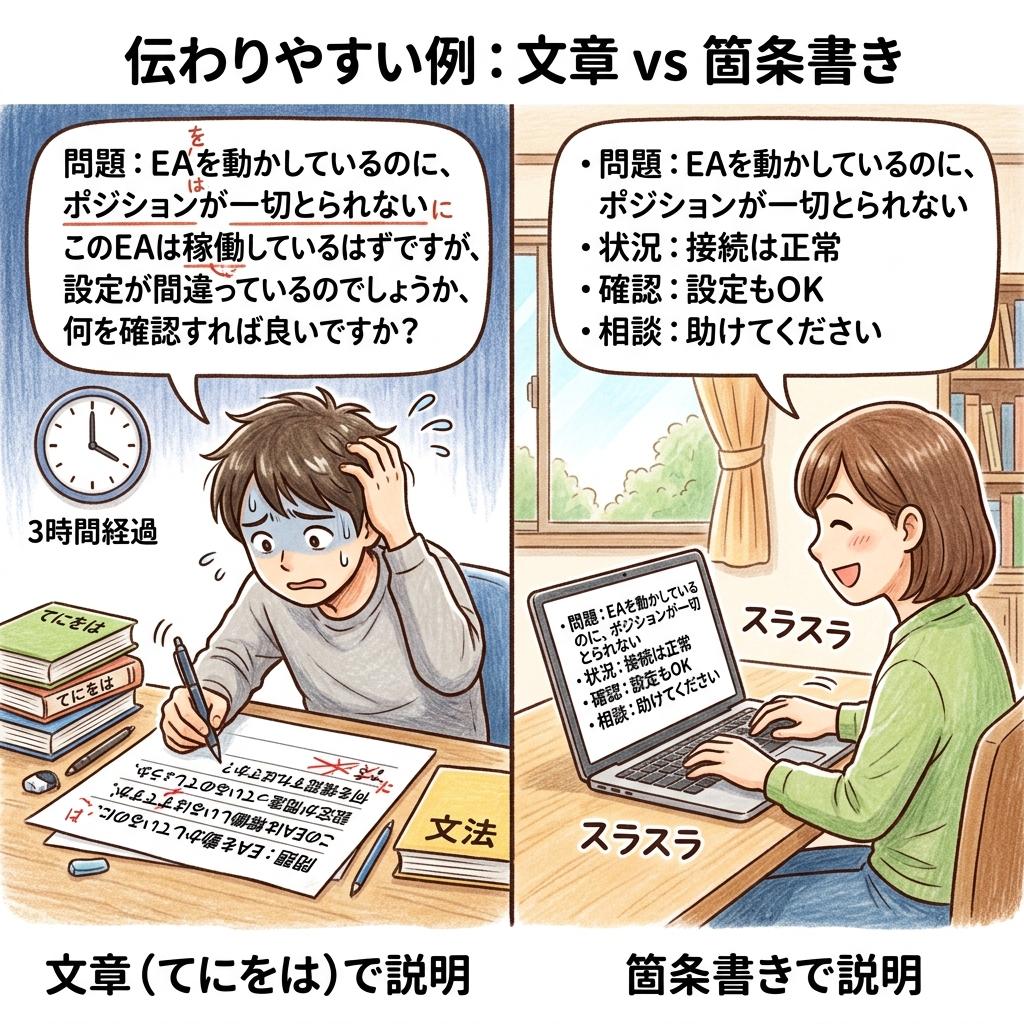
箇条書きで、以下のように送っていただけると助かります。
・問題:EAを動かしているのに、ポジションが一切とられない
・ブローカー:XM(スタンダード口座)
・MT4使用、チャート3枚表示、インジケーター〇〇使用
・3ヶ月間は問題なく稼働していたが、昨日17時ごろから発生
・操作履歴に「エラー130」と表示 ・パラメーター設定:スクリーンショット添付(3枚)
・試したこと:MT4の再起動を実施済み
「何が起きているか」を最初に書いていただき、その後に状況の詳細を添えていただくイメージです。同じ「ポジションをとらない」という問題でも、これだけ情報があれば原因の検討にすぐ入れます。
ポイントは「箇条書き」と「スクリーンショット」です。文章でうまく書けなくても大丈夫です。箇条書きで情報を並べていただくだけで十分です。
実は、文章で書こうとすると「どの順番で書けばいいか」「どう伝えればいいか」と、日本語は書き方一つで意味合いが変わってくるので、意外と難しいものです。その点、箇条書きは思っていることをそのままストレートに書き出せるので、慣れてしまうと文章を書くより時間がかからなかったりします。
少し素っ気なく見えるかもしれませんが、こちらとしては逆にとても見やすくて助かります。面倒くさそうに見えて、実はこっちの方が簡単だったと感じていただけると思いますので、ぜひ試してみてください。
ご質問時に教えていただきたい情報
以下の項目を、できる範囲でお知らせください。すべて揃っていなくても構いませんが、多いほど助かります。
基本情報
・お使いのブローカー名(コピー元・コピー先それぞれ)
・MT4かMT5。口座の種類
・問題が発生した日時
画面の状況(スクリーンショット)
・MT4/MT5の画面全体
※チャートの枚数、他のEA・インジケーターが確認できるもの
・パラメーター設定画面
※「パラメーターの入力」タブと「全般」タブの両方をお送りください
スクリーンショットは多めに送っていただけると助かります。情報が多いほど、解決も早くなります。スマートフォンで撮影した画像は細部が確認しにくいため、できるだけパソコンの画面からお送りください。
エラーの内容※重要
MT4・MT5で何か問題が起きた場合、その原因はほぼ必ずここに記録されています。
「操作履歴」と「エキスパート」タブは、問題解決の一番の手がかりになる部分です。
他の情報が揃っていなくても、この2点は必ずご確認し問題があればスクショを送ってください。

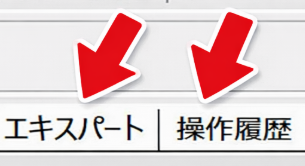
・「操作履歴」タブに表示されている内容
※スクリーンショットまたはログファイル
・「エキスパート」タブに表示されている内容
※スクリーンショットまたはログファイル
【ログファイルについて】
MT4内にはlogsフォルダが複数あります。必要なのは「MQL4」フォルダの中にある「logs」フォルダです。該当する日付のファイルをお送りください。日付をまたいでいる場合は、複数の日付のファイルをお送りください。
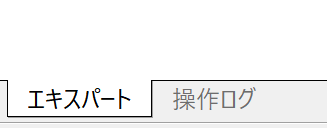
MT5は操作ログという名前になっています。
試したこと
・再起動や再インストールなど、すでに対処された内容があれば教えてください
スクリーンショットの撮り方(Windows)
ご質問の際にスクリーンショットを送っていただく場合、一点だけお願いがあります。
スマートフォンのカメラでパソコン画面を直接撮影して送っていただくケースが多いのですが、光の反射や画面の角度(斜めになっている)によって内容が確認できないことがかなり多いです。その結果送りなおしもらったり、最悪見間違えによる回答で余計に時間がかかることがあります。
実はWindowsパソコンには「スクリーンショット」という、画面をそのままきれいに保存できる機能が標準で備わっています。操作もとても簡単ですので、ぜひこちらをご活用ください。
画面の一部を切り取る場合
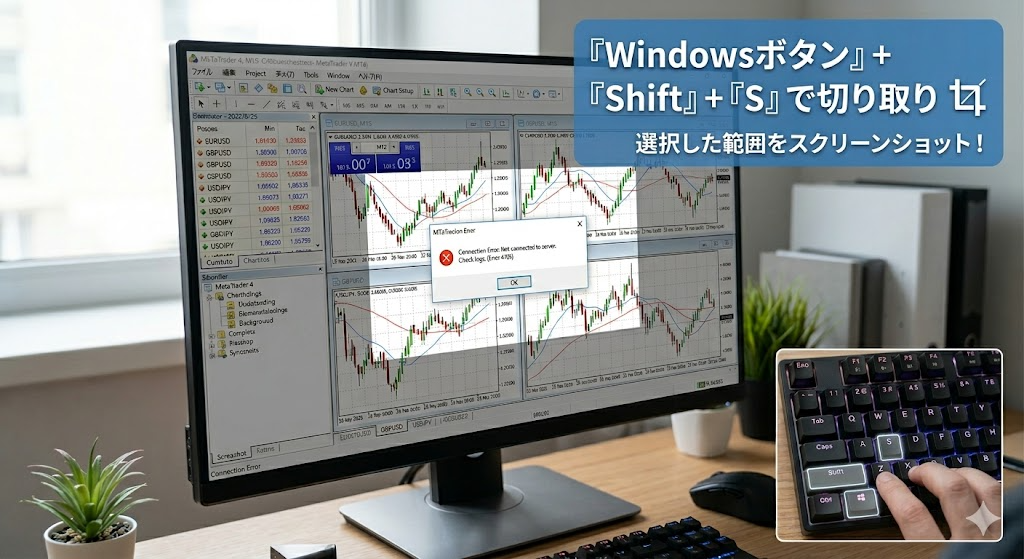
「Windowsボタン」+「Shift」+「S」を同時に押すと、切り取りたい範囲を選択できます。
画面全体を保存する場合
「Windowsボタン」+「Print Screen」を同時に押すと、画面全体が自動的に保存されます。
操作に不安がある方は、こちらの動画もご参照ください。
スマートフォンでMT4の画面を撮影されると、細部が確認しにくくなります。できるだけパソコンの画面からスクリーンショットをお送りください。
エラーコードで解決できる場合があります
MT4・MT5には、決まったエラーコードが存在します。
「操作履歴」や「エキスパート」タブに数字や英字のエラーコードが表示されている場合、以下のページで意味を調べることができます。ご自身で確認していただくと、質問する前に解決できるケースも少なくありません。
MT4エラーコード一覧はこちら
さいごに
細かく書くのが面倒に感じるかもしれませんが、情報が多いほど早く・的確にお答えできます。
一緒に解決していきましょう。ご質問お待ちしています!